Translate

14.3.13

Contest Advertise Scenery

Just make a scenery on your page with theme: about advertising my club

WINNERS:


Best Scenery (win 30sd):
Zeloohe (colourful, fun and creative)

Fav sceneries (each win 10sd):
Bright_Piccola (fun scenery plus creative)
peytun (creative scenery)
MiyuMiyurin (I like your idea, making scenery on postcard)


Thank you for all participants, keep creative and have fun ^__~

11.3.13

Trik menyatukan Dua Gambar

Jumpa lagi, teman2
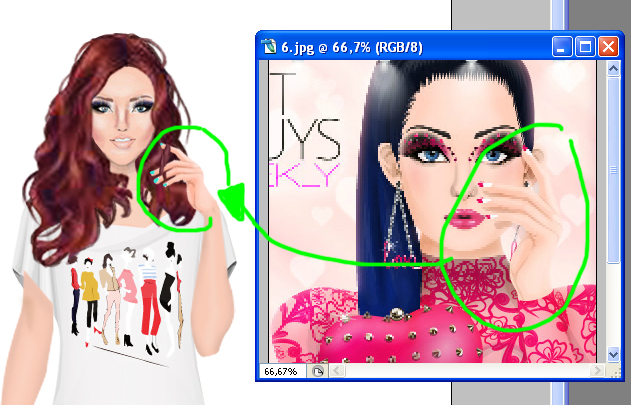
Sekarang saya ingin membagi tips dan trik menyatukan dua gambar yang berbeda warna. Misalnya kedua gambar di bawah ini:
  
tangan pada gambar sebelah kanan akan saya gunakan untuk medoll afikaapa (sebelah kiri).
sebagai catatan: untuk kasus menyatukan kulit, pilihlah gambar yang warna kulitnya tidak terlalu jauh.
Berikut cara menyatukan dua gambar di atas:

11.2.13

Contest Ice Cream

Sorry for late posted about this contest @ my club CreativeANDfun

about:
January contest, about create ice cream with any items and clothes at scenery club
and the winners, they are:

1. VixelShy -- very creative, variety of ice cream from colours and shapes (Win 10sd)
by VixelShy

2. DianMaulidya -- nice idea and creative scenery (Win 5sd)
by: DianMaulidya

3. lizzam-imut -- nice and colourful ice cream (Win fashion design)
 by: lizzam-imut
note: my fashion design


Thanks guys ^__^

25.11.12

Merger Layer

Merger layer dipakai untuk menggabungkan dua layer atau lebih. Karena terlalu banyak layer akan memperlambat kinerja photoshop. Caranya:

1. Klik layer yang akan digabungkan. Dalam contoh ini saya akan merger "layer 4" dengan "layer 4 copy", maka layer 4 di klik


 2. Tahan shift/ctrl lalu klik layer berikutnya dan berikutnya (jika banyak).
catatan: 
shift: ditekan jika layer berdekatan (seperti contoh di bawah ini)
ctrl: ditekan jika layernya berjauhan (contoh "layer 11" dengan "layer 15")


3. Setelah semua layer yang akan digabungkan terseleksi, "ctrl+e", maka akan muncul nama layer yang paling atas. (lihat gambar, karena "layer 4" ada di bawah "layer 4 copy", maka hasil akhirnya adalah "layer 4") 


Semoga bermanfaat buat teman-teman. Jika perlu pengenalan tools dan dasar-dasar photoshop lainnya, silahkan beri masukan yaa ^^

17.10.12

Membuat Lekukan dan Gradasi

Sedikit ilmu untuk membuat lekukan, bisa diterapkan pada pakaian. Karena biasanya pakaian tanpak sedikit berkerut di beberapa bagian. Dan gradasi warna yang bisa diterapkan juga sebagai efek bayangan pada pakaian.

Contoh kali ini membuat lekukan dan gradasi warna pada bendera merah putih, seperti gambar di bawah ini:


1. Buat layer baru. Karena bendera adalah background, maka posisi layer berada di paling bawah.